

STLファイルとは?
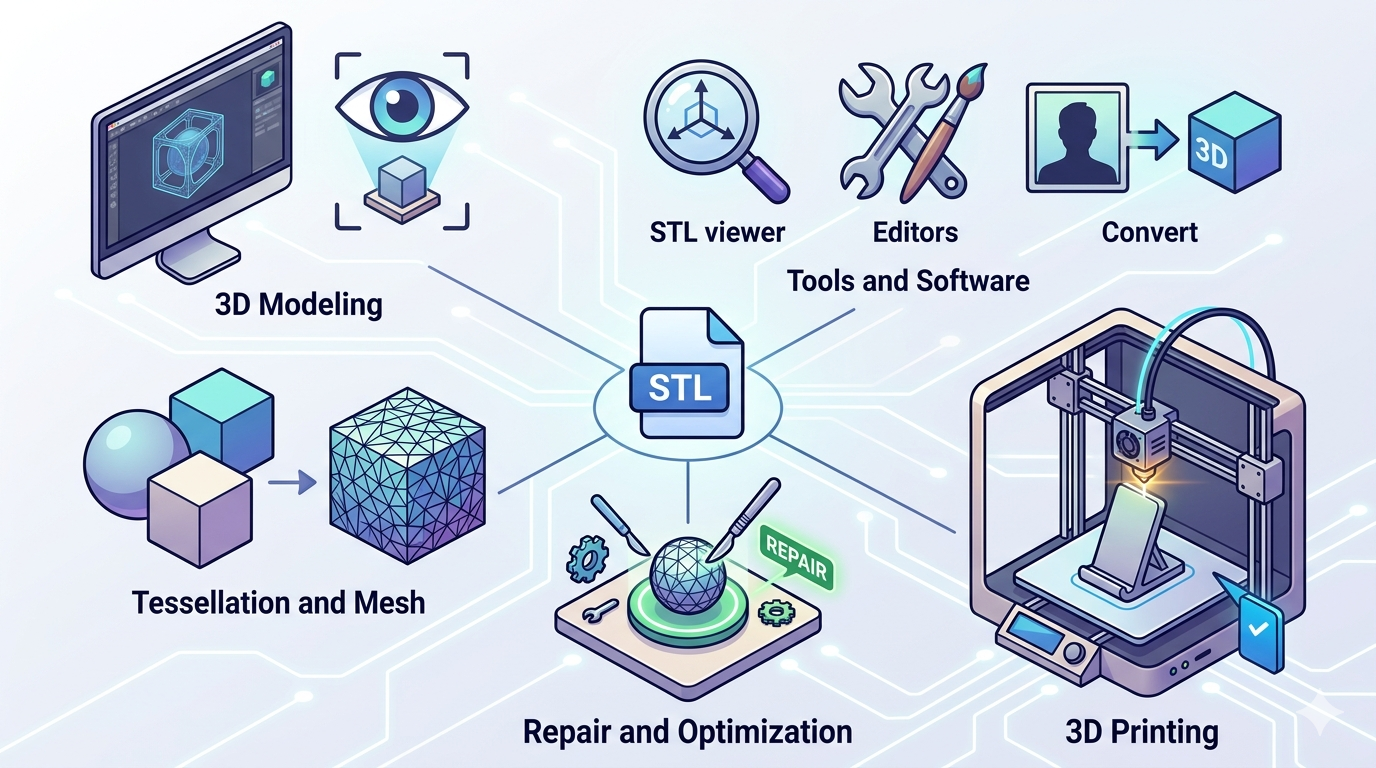
STLフォーマットは3Dプリントの世界における基盤であり、デザイナー、エンジニア、そしてホビイストの間で広く使われる共通言語です。高度なCADソフトウェア、使いやすいオンライン3Dモデリングツール、あるいはシンプルなSTL file viewerを使っていても、このフォーマットに必ず出会うことになるでしょう。これは、デジタルの3Dモデルを3Dプリンターが理解して造形できる形に変換するための標準です。このガイドでは、基本構造から高度な最適化テクニックまで、このフォーマットについて知っておくべきことをすべて解説します。これは what is stl file を扱う際にも関係します。
STLファイルとは?: What Is Stl File
STLという用語は、初期の3Dプリント技術のひとつである stereolithography の頭字語です。このフォーマットは、三角形のメッシュを使って3Dオブジェクトの表面形状を表現します。3Dモデルをモザイクのように作るイメージで、各小さなタイルが三角形になっています。これらの三角形、つまりポリゴンがオブジェクトの表面全体を覆い、その形状を定義します。重要なのは、これらのファイルにはこの表面形状データしか含まれないという点です。色、テクスチャ、マテリアルに関する情報は保存されないため、しばしばモデルの「デジタルスキン」と呼ばれます。これは what is stl file を扱う際にも関係します。
STLファイルはどのように機能するのか?: What Is Stl File
3DモデルをSTLとしてエクスポートすると、ソフトウェアはモデルの表面を三角形の集合に変換します。これらの三角形の数と大きさが、ファイルの解像度を決定します。より小さな三角形を多数使うほど、より詳細で滑らかな表面になりますが、ファイルサイズも大きくなります。逆に、より大きな三角形を少なく使うと、ファイルは小さくなりますが、見た目が角張ったり面が目立ったりすることがあります。この処理は tessellation と呼ばれます。これは what is stl file を扱う際にも関係します。
STLフォーマットの主な利点は、そのシンプルさと幅広い互換性です。ほぼすべての3Dプリント用ソフトウェアとハードウェアがこれをサポートしています。しかし、このシンプルさは制約でもあります。色やテクスチャ情報がないため、より高度な用途では OBJ や GLB のような他のフォーマットのほうが適している場合があります。また、ファイルには隙間や三角形の重なりといったエラーが含まれることがあり、3Dプリント時に問題を引き起こすことがあります。幸い、多くのツールでこうした問題を修復できます。これは what is stl file を扱う際にも関係します。
おすすめのSTLファイルビューアとエディタ
ファイルを扱うための適切なツールは、具体的なニーズによって異なります。ここでは、シンプルなビューアから高機能な3Dモデリングスイートまで、人気の高い選択肢を紹介します。これは what is stl file を扱う際にも関係します。
Hyper3D
Hyper3Dは、初心者にも経験者にも最適な無料オンラインツール群を提供しています。STL file viewerは非常に使いやすく、ファイルをドラッグ&ドロップするだけで開けます。閲覧だけでなく、Hyper3Dは OmniCraft や Rodin のような強力な編集・作成ツールも提供しています。これは what is stl file を扱う際にも関係します。
- 長所: 無料のWebベースで、インストール不要。直感的なインターフェース。STL、FBX、OBJ、GLB、USDZ を含む幅広いフォーマットをサポート。image to STL converterも含まれており、すばやくモデルを作成できます。
- 短所: 利用にはインターネット接続が必要です。
MeshLab
MeshLabは、3D三角形メッシュの処理と編集のための無料オープンソースプログラムです。高度な機能により、研究者や開発者の間で高い人気があります。
- 長所: メッシュ解析、クリーニング、修復に優れています。非常に多くの3Dファイル形式をサポート。プラグインによる高い拡張性があります。
- 短所: ユーザーインターフェースは新規ユーザーにはとっつきにくく、学習コストも高めです。
Blender
Blenderは非常に強力な3D制作スイートです。無料かつオープンソースで、モデリングやスカルプトからアニメーション、レンダリングまであらゆる作業に対応できます。これらのファイルを簡単に開いて編集できますが、単純な作業にはオーバースペックかもしれません。
- 長所: 非常に多機能で強力。巨大で活発なコミュニティがあり、豊富なチュートリアルとサポートが得られます。ひとつのパッケージで完全な3Dパイプラインを実現できます。
- 短所: インターフェースが複雑で、初心者には圧倒されることがあります。STLの閲覧だけに使うのは、木の実を割るのに大ハンマーを使うようなものです。
Microsoft 3D Builder
Windowsユーザー向けには、3D Builder がプリインストールされているか、Microsoft Store から無料でダウンロードできます。これは、3Dモデルの表示、編集、印刷のための使いやすいアプリケーションです。
- 長所: シンプルでクリーンなインターフェースで非常に使いやすい。Windowsエコシステムとの統合性が高い。基本的な編集や修復に適しています。
- 短所: より専門的なソフトウェアと比べると機能はかなり限定的です。Windowsでしか利用できません。
ステップごとのガイド: 3DモデルからSTLファイルへ
STLの作成は、ほとんどの3Dモデリングソフトウェアで簡単に行えます。以下は、多くの人気プログラムに共通する一般的なワークフローです。
1. モデルを完成させる: エクスポート前に、3Dモデルが完成しており、エラーがないことを確認します。問題の原因となるメッシュの隙間や穴がないかチェックしてください。
2. エクスポートオプションを選ぶ: 「File」メニューを開き、「Export」または「Save As」を探します。ファイル形式として STL を選択します。
3. エクスポート設定を調整する: ファイルの解像度を制御するオプションが表示される場合があります。高解像度にすると、より詳細なモデルになりますが、ファイルサイズは大きくなります。ほとんどの3Dプリント用途では、中〜高解像度で十分です。
4. ファイルを保存する: ファイル名と保存場所を選んで保存します。t.
最初に使う3Dモデルがない場合は、Hyper3Dのimage to STL converterのようなツールを使って、2D画像から3Dモデルを作成できます。これは、ロゴやシンプルなデザインから3Dプリント可能なオブジェクトをすばやく生成する優れた方法です。
STLファイルに関する私の実体験
3Dアーティストとして、私は日常的にSTLフォーマットを扱っています。最近、3Dプリントしたいカスタムのスマホスタンドをデザインしました。まず、普段使っている3Dソフトウェアである Blender でスタンドをモデリングしました。デザインに満足したら、STLとしてエクスポートしました。作業自体は簡単でしたが、プリンターに送る前にファイルを再確認したいと思いました。
そこで、Hyper3DのSTL file viewerにファイルをアップロードして確認しました。Webベースのビューアは即座にファイルを読み込み、モデルを回転したりズームしたりして、潜在的な問題がないか確認できました。すると、メッシュが少し薄い部分があることに気づいたので、Blenderに戻ってすばやく調整し、ファイルを再エクスポートしました。今度は Hyper3D ビューア上で完璧に見えました。全体のプロセスは迅速かつ簡単で、3Dプリントがうまくいくという自信につながりました。手早い確認や共有には、Blenderのような重量級プログラムを開くよりも、Hyper3DのようなWebベースのビューアのほうがはるかに便利だと感じています。
STLファイルを扱うための上級テクニック
基本をマスターしたら、3Dプリントやその他の用途に向けてファイルを最適化するためのいくつかのテクニックを活用できます。
- メッシュの修復: これらのファイルに、穴、反転した面、非多様体エッジなどのエラーが含まれていることは珍しくありません。MeshLab や Microsoft 3D Builder のようなツールには、多くの問題を自動修正できる修復機能が組み込まれています。より複雑な問題については、Blender のようなプログラムでメッシュを手動編集する必要があるかもしれません。
- 解像度の最適化: ファイルの解像度は、印刷品質と印刷時間に大きく影響します。細かなディテールを持つモデルには高解像度が必要です。よりシンプルなモデルでは、低解像度にすることでファイル容量と処理時間を節約できます。自分の用途に合ったバランスを見つけることが重要です。
- ファイルサイズの削減: 大きなファイルは扱いにくく、処理も遅くなりがちです。メッシュのデシメーションを行うことで、全体の形状をできるだけ保ちながら三角形の数を減らし、ファイルサイズを小さくできます。ほとんどの3Dモデリングソフトウェアにはデシメーションツールがあります。Hyper3Dのプラットフォームにも、これに役立つ最適化機能があります。
STLファイルに関するFAQ
STLとOBJの違いは何ですか?
STLとOBJはどちらも一般的な3Dモデル形式ですが、主な違いは、OBJファイルは色、テクスチャ、その他の表面特性に関する情報を保存できるのに対し、STLファイルは表面形状のみを含む点です。そのため、OBJはレンダリングやアニメーションのような用途において、より汎用性の高いフォーマットです。
STLファイルに色を付けることはできますか?
いいえ。STLファイル形式自体は色情報をサポートしていません。カラーの3Dプリントを作成するには、通常は OBJ や 3MF のような別のファイル形式を使用するか、印刷後にモデルへ塗装を行います。
STLファイルはどうやって開きますか?
STLファイルを開く方法はたくさんあります。Hyper3Dが提供するSTL file viewerのような専用ビューア、Blender のような3Dモデリングプログラム、または Microsoft 3D Builder のようなシンプルなビューアを使えます。ほとんどの3Dプリント用スライサーソフトウェアでも、これらのファイルを開いて表示できます。
STLファイルの編集に最適なソフトウェアは何ですか?
これらのファイルの編集に最適なソフトウェアは、必要な編集の複雑さによって異なります。簡単な修復や修正であれば、Microsoft 3D Builder や MeshLab が適しています。より高度なスカルプトやモデリングには、Blender のようなプログラムが最適です。すばやいオンライン編集や最適化には、Hyper3D の OmniCraft が優れた選択肢です。
画像をSTLファイルに変換するにはどうすればよいですか?
Hyper3Dのimage to STL converterのようなオンラインコンバーターを使えば、2D画像から簡単に3Dモデルを作成できます。画像をアップロードするだけで、ダウンロードして3Dプリントできるファイルが生成されます。
まとめ
STLフォーマットは、3Dプリントの世界における基本的な要素です。そのシンプルさと広範な普及により、3Dモデルの共有と印刷のための定番フォーマットとなっています。制約はあるものの、このフォーマットの扱い方を理解することは、3Dデザインや製造に関わるすべての人にとって不可欠なスキルです。適切なツールとテクニックを使えば、デジタルで作った作品を正確かつ精密に現実の形へと生み出すことができます。さらに多くのツールやリソースについては、ぜひ hyper3d.ai をチェックしてみてください。