

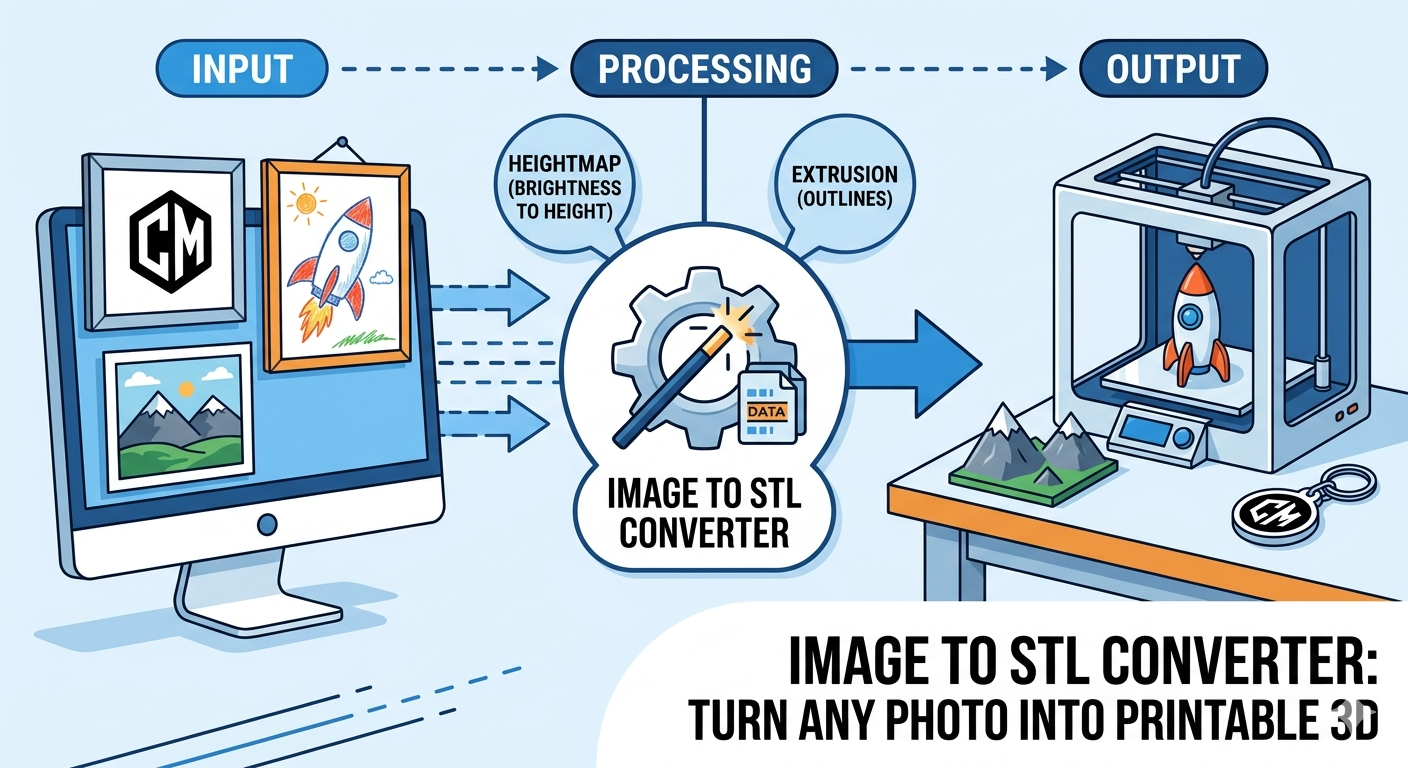
Image to STL Converter:あらゆる写真をプリント可能な3Dに変換
ひらめいたアイデア――子どもの絵から作るオリジナルのクッキーカッター、会社のロゴの3Dモデル、あるいは大切な写真を立体的によみがえらせる lithophane。ほんの数年前まで、平面的な2D画像を物理的な3Dオブジェクトに変換するのは、専用ソフトウェアと専門スキルを持つ人だけが扱える複雑な作業でした。現在では、新世代のツールによって、この変換は誰でも利用できるものになっています。専用の converter を使えば、ほぼあらゆる画像を3Dプリントやデジタルデザイン向けに準備できます。Hyper3D、ImageToSTL.com などのプラットフォームは、写真を実体のある作品へ変換するための強力で、多くの場合無料のソリューションを提供しています。
この記事では、この変換プロセスの世界を掘り下げます。これらのツールがどのように動作するのかを見て、利用可能な人気オプションを比較し、実際の使用感を交えながらプロセスを紹介します。新しいプロジェクトを始めたい hobbyist でも、ワークフローを効率化したい professional でも、2Dのコンセプトを3Dの現実へ変えるために必要な情報が見つかるはずです。
Image to STL Converter とは? どのように動作するのか?
基本的に、converter とは画像の二次元情報を三次元モデルへ変換するツールです。3Dプリントで最も一般的なファイル形式は STL(Standard Triangle Language)で、相互に接続された三角形の集合によってモデルの表面形状を記述します。converter の役割は、画像のピクセルを解釈し、その三角形メッシュを構築することです。
変換プロセスの仕組みを理解する
この変換の鍵は、ソフトウェアがピクセルデータをどのように解釈するかにあります。画像内の各ピクセルには値があり、通常は色や明るさを表します。converter はこの情報を使って、3Dモデル上の対応する点の高さや深さを決定します。主な方法は次の2つです。
- Heightmap ベースの変換: これは最も一般的な手法です。converter は各ピクセルの明るさを解析します。明るいピクセルはモデルの高い部分に、暗いピクセルは低い部分に変換されます。これは、画像の明暗によって奥行き感を生み出す3Dレリーフ、地形、lithophane の作成に最適です。
- Extrusion ベースの変換: この方法は、ロゴ、テキスト、シンプルな図形により適しています。converter は画像内のエッジや輪郭を識別し、それらを指定した厚みで押し出して、クリーンで均一な3Dオブジェクトを作成します。これは階調の変化を捉えるというより、2Dのシルエットからソリッドなオブジェクトを作ることに重点があります。
Converter を選ぶ際に注目すべき主な機能
基本的な考え方はシンプルですが、converter の品質と汎用性はその機能に左右されます。さまざまなツールを評価する際は、次の点を検討してください。
- ディテールと解像度の制御: ディテールレベルを調整できることは非常に重要です。高い設定では画像の細かなニュアンスをより多く再現できますが、ファイルは大きく複雑になります。低い設定では、よりシンプルでプリントしやすいモデルになります。
- モデル調整: 安定性のためにソリッドなベースを追加するオプション、ジオメトリを反転する機能(高い部分を低く、低い部分を高くする)、ギザギザしたエッジを減らす smoothing の適用などを確認しましょう。
- カラー対応: 一部の高度な converter はカラーデータを解釈してマルチカラーの3Dモデルを作成できますが、これには複数の素材または色を扱える3Dプリンターが必要です。
画像を STL ファイルに変換するおすすめツール
画像を STL ファイルに変換するための優れたツールは数多くあり、それぞれに強みがあります。単体の web ベース converter もあれば、より大きな3Dモデリングツール群の一部として提供されるものもあります。
Hyper3D の Image to STL Tool
包括的な3D制作プラットフォームの一部として、Hyper3D は高度なAI機能の恩恵を受けた強力な image to STL tool を提供しています。初心者にも直感的でありながら、professional が必要とする精度も備えるよう設計されています。このツールは Hyper3D エコシステム内に統合されており、変換したモデルを OmniCraft にスムーズに移して、さらに編集や形式変換を行ったり、Rodin で生成したモデルと組み合わせたりできます。
その他の人気オンライン Converter
- ImageToSTL.com: 人気の高い無料オンラインツールで、heightmap と extrusion の両方式を含む充実した機能を提供しています。smoothing、ベース追加、出力の反転など、変換プロセスをかなり細かく制御できます。
- Tripo3D: Tripo3D は高速でわかりやすい image to STL converter を提供しています。最小限の手間で、3Dプリントにそのまま使える高忠実度で watertight なモデルを生成することに重点を置いています。さまざまな画像形式に対応しており、素早い変換に最適です。
- Meshy.ai: Meshy.ai も、シンプルで使いやすい無料オンライン converter を提供しています。余計な機能なしで、画像をすばやく変換して STL ファイルをダウンロードしたいユーザーに適した選択肢です。
実際に試してみた感想:Image to STL Converter のテスト
実際の感触をつかむために、私はこれらのツールをいくつか試してみることにしました。まずは、converter がクリーンな線や形状をどれだけうまく扱えるかを見るために、シンプルな白黒ロゴから始めました。目標は、3Dプリント可能なキーホルダーを作ることでした。
最初に使ったのは Hyper3D の image to STL tool です。インターフェースはクリーンでわかりやすく、PNG ファイルをアップロードすると、すぐにモデルの3Dプレビューが表示されました。最初の結果には感心しました。線はシャープで、extrusion も均一でした。キーホルダーとしてちょうどよい感触になるよう、厚みの設定をいろいろ調整してみました。アップロードから最終的な STL ファイルのダウンロードまで、全体のプロセスは1分もかかりませんでした。生成されたファイルはきれいで、3Dプリンターの slicer software にそのまま使える状態でした。
次に、同じ画像を ImageToSTL.com でも試しました。プロセスは似ていて、画像をアップロードして設定を調整するだけです。このツールは手動調整の項目がやや多く、より複雑な画像では役立ちそうでした。ただ、私のシンプルなロゴではデフォルト設定で十分うまくいきました。最終モデルは Hyper3D のものと同等でしたが、インターフェースは Hyper3D のほうがややモダンで、プレビューの読み込みも速いと感じました。
2つ目のテストでは、より複雑な画像――山脈の写真――を使い、heightmap 機能がどのように機能するかを確認しました。小さな3D地形を作りたかったのです。Hyper3D の image to 3d tool を使うと、結果は印象的でした。AI を活用した変換は、写真内のさまざまな濃淡を非常にうまく解釈し、詳細でリアルな3D地形を生成しました。写真からすばやく3Dモデルを生成できることで、創造の可能性は大きく広がります。artist や designer にとって、これは素晴らしい機能になると感じました。
Image to STL Converter の客観的比較
ニーズに合ったツールを選びやすくするために、ここでは人気の高い3つの converter を比較します。この比較は、私自身のテストと調査に基づき、ユーザーにとって特に重要なポイントに焦点を当てています。
| Feature | Hyper3D | ImageToSTL.com | Tripo3D |
|---|---|---|---|
| Ease of Use | 非常に直感的で、モダンなインターフェースと高速なプレビューを備える。 | シンプルでわかりやすいが、インターフェースはやや古め。 | 非常に使いやすく、ミニマルで高速なワークフロー。 |
| Conversion Quality | 優秀。AI を活用した機能により、ディテール豊かなモデルを生成。 | シンプルな画像にも複雑な画像にも良好な品質。 | 高忠実度で watertight な、プリント準備済みモデルを生成。 |
| Speed | 非常に高速で、ほぼ即時のプレビューと短い変換時間。 | 高速だが、プレビューの読み込みが遅いことがある。 | 非常に高速で、利用可能な converter の中でも特に速い。 |
| Advanced Options | ユーザーフレンドリーなインターフェースに、十分なオプションを統合。 | より細かく制御したい人向けに、幅広い手動設定を提供。 | オプションは少なめで、シンプルかつ直接的な変換プロセスに集中。 |
| Pricing | 無料 tier を提供し、より高度な機能向けに有料プランも用意。 | 無料で利用可能。 | 無料で利用可能。 |
| Best For... | より大きな3Dエコシステム内で、高品質な AI 搭載ツールを使いたいユーザー。 | 変換プロセスを手動で細かく制御できる無料ツールを求めるユーザー。 | 3Dプリント向けに、高速・シンプル・信頼性の高い converter が必要なユーザー。 |
最終的に、最適なツールはあなたの具体的なニーズによって決まります。最高品質と統合型3Dプラットフォームの力を求めるなら、Hyper3D は優れた選択肢です。無料で手動制御が豊富なツールが必要なら、ImageToSTL.com は堅実な選択です。そして、速度とシンプルさを重視するなら、Tripo3D は非常に有力です。
よくある質問(FAQ)
STL への変換に最適な画像形式は何ですか?
最良の結果を得るには、高解像度の PNG または JPG ファイルの使用をおすすめします。PNG ファイルは、ロゴのように線がシャープで透明部分を含む画像に向いており、JPG ファイルは写真やグラデーションを含むより複雑な画像に適しています。
カラー画像をカラーの3Dモデルに変換できますか?
Hyper3D 上の一部ツールを含む高度な converter では、カラーデータを解釈してカラーテクスチャマップ付きの3Dモデルを生成できます。ただし、このモデルをフルカラーでプリントするには、複数の色または素材に対応した3Dプリンターが必要です。標準的な STL 形式は色をサポートしていないため、OBJ や GLB のような別形式を使う必要があります。
変換後に STL ファイルを編集または修正するにはどうすればよいですか?
STL ファイルを取得したら、Blender、Meshmixer、Fusion 360 などの一般的な3Dモデリングソフトウェアにインポートできます。これらのプログラムを使えば、モデルの微調整、不完全な部分の修正、他の3Dオブジェクトとの結合が可能です。より簡単な編集や形式変更には、3D format converter を利用できます。
これらのオンライン image to STL converter は無料で使えますか?
この記事で紹介したツールの基本版を含め、多くの人気 image to STL converter は無料で利用できます。Hyper3D のように、有料プランでより高度な機能や高い処理上限を提供するプラットフォームもありますが、無料 tier でも通常はほとんどのプロジェクトに十分対応できます。
STL ファイルと、OBJ や FBX のような他の3D形式との違いは何ですか?
STL は最も古く、最も広くサポートされている3Dファイル形式の1つですが、モデルの表面形状に関する情報しか含みません。一方、OBJ や FBX のような形式はより高度で、色、テクスチャ、アニメーションなどの追加データを保存できます。最適な形式は、具体的な用途と使用するソフトウェアによって異なります。
まとめ
シンプルな2D画像を3Dオブジェクトに変えることは、もはや未来的な概念ではなく、誰もが利用できる現実です。適切な image to STL converter があれば、オリジナルギフトを作る hobbyist、新しい表現手法を探る artist、次の大きなアイデアを試作する engineer など、誰でも新たな創造性の次元を切り開けます。これらのツールの仕組みと画像の準備方法を理解すれば、数クリックで高品質な3Dモデルを作成できます。
ここまで見てきたように、利用できる優れたツールは数多くあり、それぞれに独自の利点があります。Hyper3D のようなプラットフォームは、AI を活用した機能と統合ワークフローによって限界を押し広げ、これまで以上にシームレスなプロセスを実現しています。ぜひこれらのツールを試し、さまざまな画像や設定で実験し、自分に何が作れるかを確かめてみてください。平面の画像から物理的なオブジェクトへ至る旅は、とてもやりがいのあるものです。そして、その第一歩は最初の変換から始まります。