# USDZ Viewer Online:ブラウザでARファイルを開く
USDZファイルを持っていて、特別なソフトウェアをインストールせずに開きたいのですね。ここならぴったりです。オンラインのUSDZビューアーは、AR対応の3DモデルをWebブラウザ上で直接すばやく表示・確認・共有するための優れた方法です。優れた usdz viewer online があれば、作業がぐっと楽になります。3Dアーティスト、開発者、あるいは単に .usdz ファイルを受け取っただけの方であっても、こうしたツールは多くの時間と手間を節約してくれます。このガイドでは、利用可能な優れた usdz viewer online の選択肢をいくつか紹介し、機能を比較し、使い方も順を追って説明します。Hyper3D のビューアー、Aspose、そのほかの選択肢を見ながら、ニーズに最適なものを見つけられるようお手伝いします。
USDZファイルとは?: Usdz Viewer Online
ビューアーの説明に入る前に、USDZファイルとは何かを簡単におさらいしましょう。Apple と Pixar によって開発された USDZ(Universal Scene Description)は、AR向けに最適化された3Dファイル形式です。これは本質的に、3Dモデル、テクスチャ、アニメーションなどを1つのファイルにまとめて格納できるパッケージです。そのため、特に iOS デバイスではネイティブ対応されていることもあり、WebやARアプリケーションで3Dコンテンツを共有・表示するのに非常に便利です。この形式は軽量かつ効率的に設計されているため、モバイルデバイスでも高速に読み込めます。これは、サイズが大きく読み込みが遅くなりがちな他の3Dファイル形式に対する大きな利点であり、usdz viewer online を使う際にも重要です。
USDZファイルの主な特徴:
- AR向けに最適化: 拡張現実向けに設計されており、ユーザーは現実空間の中で3Dモデルを表示できます。
- 単一ファイル形式: 必要な要素(モデル、テクスチャなど)がすべて1つのファイルに含まれているため、共有や管理が簡単です。
- iOSでネイティブ対応: USDZファイルは、追加のサードパーティ製アプリなしで iPhone や iPad 上で表示できます。
オンラインUSDZビューアーはどのように動作するのか?
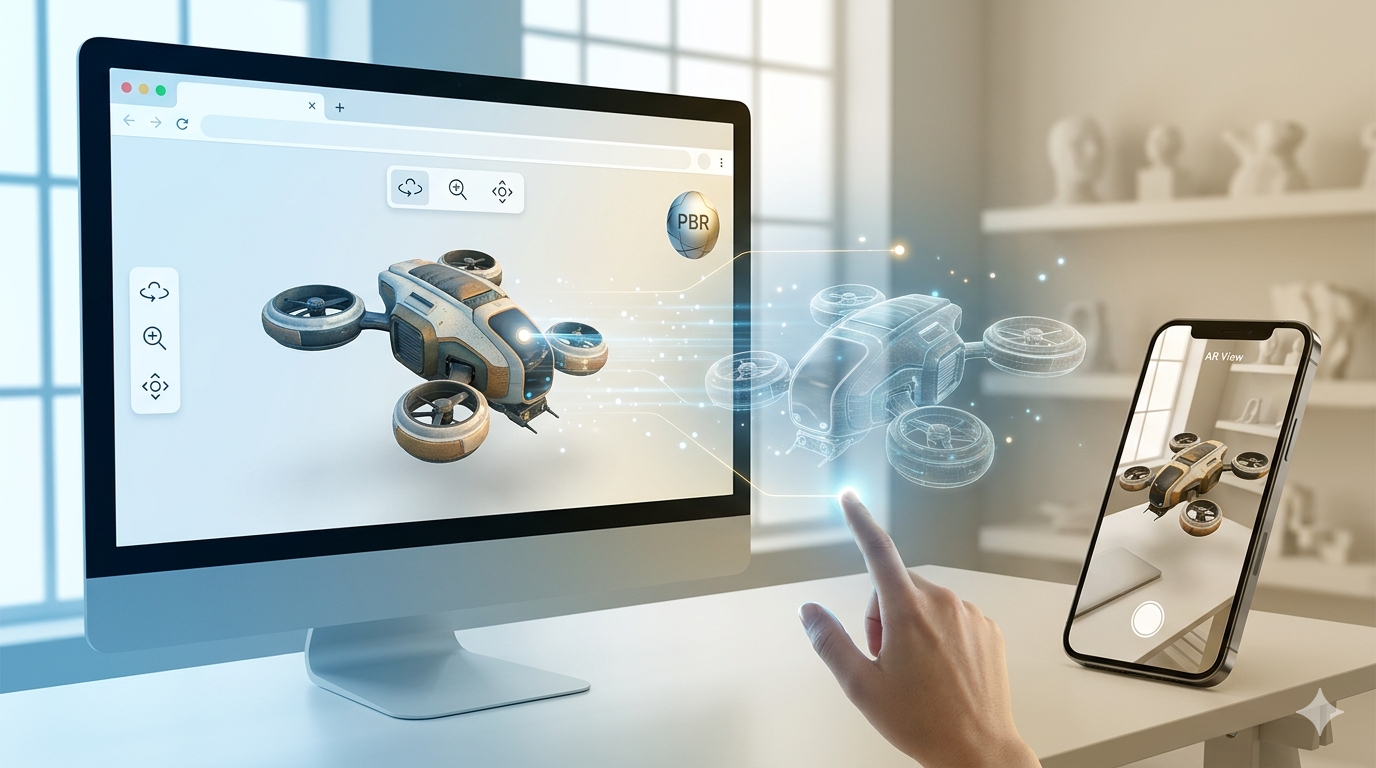
オンラインUSDZビューアーは、ブラウザ上で直接3Dグラフィックスを描画できるWeb技術である WebGL を使用しています。こうしたビューアーにUSDZファイルをアップロードすると、プラットフォームがファイルを処理し、インタラクティブなウィンドウ内に3Dモデルを表示します。その後、通常はモデルを回転、パン、ズームして、あらゆる角度から確認できます。ビューアーによっては、ライティングの変更、ワイヤーフレーム表示、さらには他形式への変換といった追加機能を提供するものもあります。このアプローチの利点は、3Dコンテンツをより身近にすることです。3Dモデルを見るために高性能なコンピュータや専用ソフトウェアはもう必要ありません。必要なのはWebブラウザだけであり、これは usdz viewer online を使う際に重要です。
おすすめの USDZ Viewer Online オプション
それでは、人気の高いオンラインUSDZビューアーをいくつか見て、どのような違いがあるのかを確認していきましょう。これは usdz viewer online を使う際に重要です。
Hyper3D USDZ Viewer
Hyper3D's USDZ viewer online は、3Dアセット管理および最適化ツール群の一部として提供されている、強力で使いやすいツールです。USDZファイルを信頼性高く表示・共有したい初心者からプロフェッショナルまでを対象に設計されています。
Pros:
- クリーンで直感的なインターフェース。
- 大きなファイルでも高速に読み込み・描画。
- GLB to USDZ converter を含む、より大きな3Dツールエコシステムの一部。
- 3Dモデルの共有や埋め込みに優れている。
Cons:
- 一部の高度な機能にはアカウントが必要。
Aspose USDZ Viewer
Aspose はさまざまなファイル形式向けアプリを提供しており、その USDZ viewer は手早くシンプルに表示したい場合の堅実な選択肢です。ドラッグ&ドロップだけで使えるシンプルなツールで、必要なことをきちんとこなしてくれます。これは usdz viewer online を使う際に重要です。
Pros:
- 完全無料で利用可能。
- 幅広い3Dファイル形式に対応。
- 登録不要。
Cons:
- インターフェースがやや古い。
- ライティング調整や注釈などの高度な機能がない。描画品質も、他のビューアーほど高くはありません。
3DPea USDZ Viewer
3DPea も、USDZ を含む非常に多くの3Dファイル形式に対応した無料のオンラインビューアーです。さまざまなファイル形式を扱うユーザーにとって、汎用性の高いツールとして有力な選択肢です。
Pros:
- 60種類以上の3Dファイル形式をサポート。
- ファイル変換サービスも提供。
- シンプルでわかりやすい操作性。
Cons:
- Webサイトに広告が多く、気が散りやすい。
- ビューアー自体はかなり基本的で、ユーザー体験がややぎこちないことがある。
実際に使ってみた感想
3Dアーティストとして、私はワークフローの中でこれらすべてのビューアーを使う機会がありました。モデルを手早く確認するだけなら、Aspose と 3DPea のどちらでも十分です。モデルの読み込みは速く、必要なものをきちんと確認できます。ただし、単なる確認以上のことが必要なプロジェクトでは、私は Hyper3D を使うことが多いです。モデルを表示するだけでなく、クライアントや共同作業者と簡単に共有できる点は非常に大きな利点です。クリーンなインターフェースと高速な描画も、はるかに快適な体験につながっています。最近では、新しい製品モデルをクライアントと共有する際に使いましたが、相手はワンクリックで iPhone 上でAR表示できました。こうしたスムーズな体験こそが、実際には大きな違いを生みます。また、Hyper3D 内でモデルをプロジェクトごとに整理できる点も気に入りました。これは他のビューアーにはない機能です。作業内容を整理しやすく、後から見つけやすくなります。
オンラインUSDZビューアーの使い方:ステップごとのガイド
オンラインUSDZビューアーの使い方はとても簡単です。ここでは例として Hyper3D's viewer を使った簡単な手順を紹介します。
1. ビューアーにアクセス: Webブラウザを開き、Hyper3D USDZ viewer のページに移動します。
2. ファイルをアップロード: .usdz ファイルをページ上に直接ドラッグ&ドロップするか、アップロードボタンをクリックしてコンピュータからファイルを選択します。
3. 表示して操作: ファイルがアップロードされると、インタラクティブな3Dビューアーに表示されます。マウスを使って次の操作ができます。
- Rotate: クリックしてドラッグするとモデルを回転できます。
- Pan: 右クリックしてドラッグするとモデルを移動できます。
- Zoom: スクロールホイールで拡大・縮小できます。
4. 共有または変換: モデルを共有したい場合、Hyper3D では共有リンクを生成するオプションが用意されています。ファイル形式を変更したい場合は、GLB to USDZ converter などの他のツールも利用できます。
USDZファイルを扱うための上級ヒント
USDZファイルの表示の基本をマスターしたら、次はワークフローをさらに向上させるための上級ヒントをいくつか紹介します。
- モデルを最適化する: ビューアーにモデルをアップロードする前に、パフォーマンス向けに最適化されていることを確認しましょう。つまり、ポリゴン数をできるだけ低く抑え、効率的なテクスチャを使うことです。Hyper3D's Rodin のようなツールが役立ちます。
- ライティングを考慮する: 3Dシーン内のライティングは、モデルの見え方に大きな影響を与えます。Hyper3D を含む一部のオンラインビューアーでは、理想的な見た目にするためにライティングを調整できます。
- PBRワークフローを使う: Physically Based Rendering(PBR)は、よりリアルな質感を作り出すテクスチャリングのワークフローです。USDZファイルを作成する際にPBRワークフローを使うことで、どのようなライティング環境でもモデルが美しく見えるようになります。これは特に、商品表現が重要な e-commerce において重要です。よく作り込まれたPBRマテリアルは、購入につながるか見送られるかを左右することがあります。また、高品質なテクスチャを使うこともおすすめします。4Kテクスチャは、特に高解像度ディスプレイでは 1K テクスチャよりもはるかに美しく見えます。ただし、テクスチャが大きいほど USDZファイル全体のサイズも増えるため、その点には注意してください。
その他の Hyper3D ツール
Hyper3D は、3Dワークフローのあらゆる段階を支援するツール群を提供しています。以下は、その中でも役立つかもしれないものです。
- OmniCraft: シンプルなテキストプロンプトでモデルに変更を加えられる、AI搭載の3Dモデルエディター。
- ChatAvatar: 1枚の写真からリアルな3Dアバターを作成するツール。
- GLB to USDZ Converter: GLBファイルをUSDZ形式に変換する便利なツール。
FAQ
AndroidでUSDZファイルを表示できますか?
USDZ は Apple の形式ですが、この記事で紹介したようなオンラインビューアーを使えば Android デバイスでもUSDZファイルを表示できます。モバイルブラウザでビューアーを開き、ファイルをアップロードするだけです。
オンラインUSDZビューアーは無料ですか?
Aspose や 3DPea のように、完全無料で使えるオンラインUSDZビューアーは多くあります。Hyper3D のように、無料ビューアーを提供しつつ、より高度な機能のためにアップグレードオプションを用意しているものもあります。
オンラインUSDZビューアーを使うのにアカウント作成は必要ですか?
これはビューアーによります。Aspose のようにアカウント不要のものもあります。一方で Hyper3D のように、共有やコラボレーション機能など特定の機能にアクセスするためにアカウントが必要な場合もあります。
オンラインビューアーでUSDZファイルを編集できますか?
ほとんどのオンラインビューアーは表示専用に設計されており、編集機能は提供していません。ただし、Hyper3D のように、3Dモデルを編集できる OmniCraft のような別ツールを提供しているプラットフォームもあります。
USDZ と GLB の違いは何ですか?
USDZ と GLB はどちらも3Dファイル形式ですが、それぞれ異なるプラットフォーム向けに最適化されています。USDZ は主に Apple デバイス上のAR向けであり、GLB はWebベースの3DやVRでより一般的に使われます。両者を変換する必要がある場合は、Hyper3D の GLB to USDZ converter のようなツールを利用できます。