




Hyper3Dクレジットの購入方法
ウォレットまたはサブスクリプションでクレジットを購入し、正しいウォレットを選択して決済内容を確認します。履歴で取引を確認し、クレジットが反映されない場合はサポートに問い合わせます。
Hyper3Dクレジットの購入方法
Hyper3Dクレジットは、サブスクリプションまたは直接購入で取得できます。サブスクリプションクレジットは対象プランに含まれ、請求サイクルに合わせて更新されます。直接購入クレジットには別の料金が適用され、現行の利用規約に従い、使用するまで利用できます。支払い前に、クレジットを保有するウォレットを選択してください。
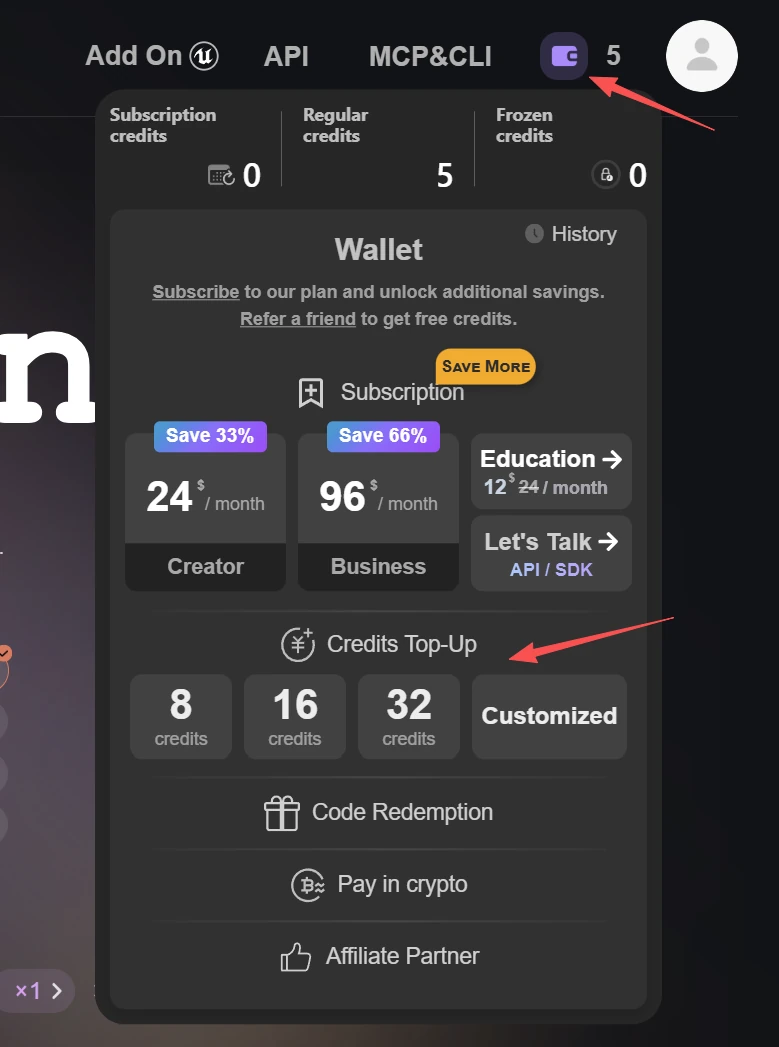
ウォレットからクレジットを直接購入する
-
Hyper3Dにサインインし、ウォレットパネルを開きます。
-
クレジットのチャージを選び、表示された金額を選択するか、対応する任意の金額を入力します。
-
支払いを確定する前に、クレジット数、通貨、税金、支払い方法、最終合計額を確認します。
-
支払いが完了したら、ウォレットを更新し、履歴を開いて取引を確認します。
料金ページでは、直接購入クレジットは現在1クレジットあたり1.50米ドルと表示されています。価格、通貨、税金、キャンペーン、支払い方法は変更される可能性があるため、決済時に表示される金額が正式な金額です。
サブスクリプションでクレジットを取得する
CreatorおよびBusinessのサブスクリプション にはクレジットが含まれ、定期的に制作する場合の実質的なクレジット単価を抑えられます。月額プランは毎月更新されます。年額プランは、ページに月額換算額が表示されている場合でも、年額が請求され、毎年更新されます。登録前に、現在のプラン特典とクレジット数を比較してください。
購入したクレジットが表示されない場合
同じ支払いをすぐに再送信しないでください。ウォレットの履歴と支払いの領収書を確認し、ページを更新するか、再度サインインしてください。それでも残高が表示されない場合は、公式ヘルプセンターのフィードバックパネルまたはhello@help.hyper3d.aiからサポートにお問い合わせください。アカウントのメールアドレス、ウォレットの種類、注文番号または請求書番号、購入日時、金額、支払い状況をお知らせください。パスワードやカード情報の全詳細は絶対に送信しないでください。