GLBファイルを開く方法:ビューアーとツール
GLBファイルは3Dモデルで広く使われている人気の形式ですが、適切なソフトウェアがないと開くのが難しいことがあります。3Dアーティスト、開発者、あるいは単に3Dモデルを表示したい人であっても、GLBファイルを開いて表示するのに役立つさまざまなツールがあります。この記事では、オンラインビューアーからデスクトップソフトウェアまで、GLBファイルを開くさまざまな方法を紹介します。また、GLBファイルを開くためのステップバイステップガイドを提供し、この汎用性の高い3D形式を扱うための高度なヒントも紹介します。これは how to open glb file に取り組む際にも関連します。
GLBファイルとは?:How To Open Glb File
GLBファイルは、3Dモデルの保存と交換に使用される3Dファイル形式です。これはバイナリファイル形式であり、3Dデータをコンパクトかつ効率的に保存できることを意味します。GLBファイルは glTF 2.0 specification に基づいており、これは3Dコンテンツのオープンスタンダードです。つまり、GLBファイルは3DモデリングソフトウェアからWebベースの3Dビューアーまで、非常に幅広いアプリケーションで使用できます。これは how to open glb file に取り組む際にも関連します。
GLB形式の主な利点の1つは、自己完結型のファイルであることです。つまり、ジオメトリ、マテリアル、テクスチャを含む3Dモデルのすべてのデータが1つのファイルに保存されます。そのため、複数のファイルを送る必要がなく、3Dモデルの共有や転送が簡単になります。GLB形式のもう1つの利点は、Webベースのアプリケーション向けに最適化されていることです。GLBファイルは通常、他の3Dファイル形式よりもサイズが小さいため、Webブラウザで素早く読み込むことができます。これは how to open glb file に取り組む際にも関連します。
GLBファイルを開く方法
GLBファイルを開く方法はいくつかあり、それぞれに長所と短所があります。最適な方法は、具体的なニーズと利用可能なソフトウェアによって異なります。
オンラインGLBビューアー
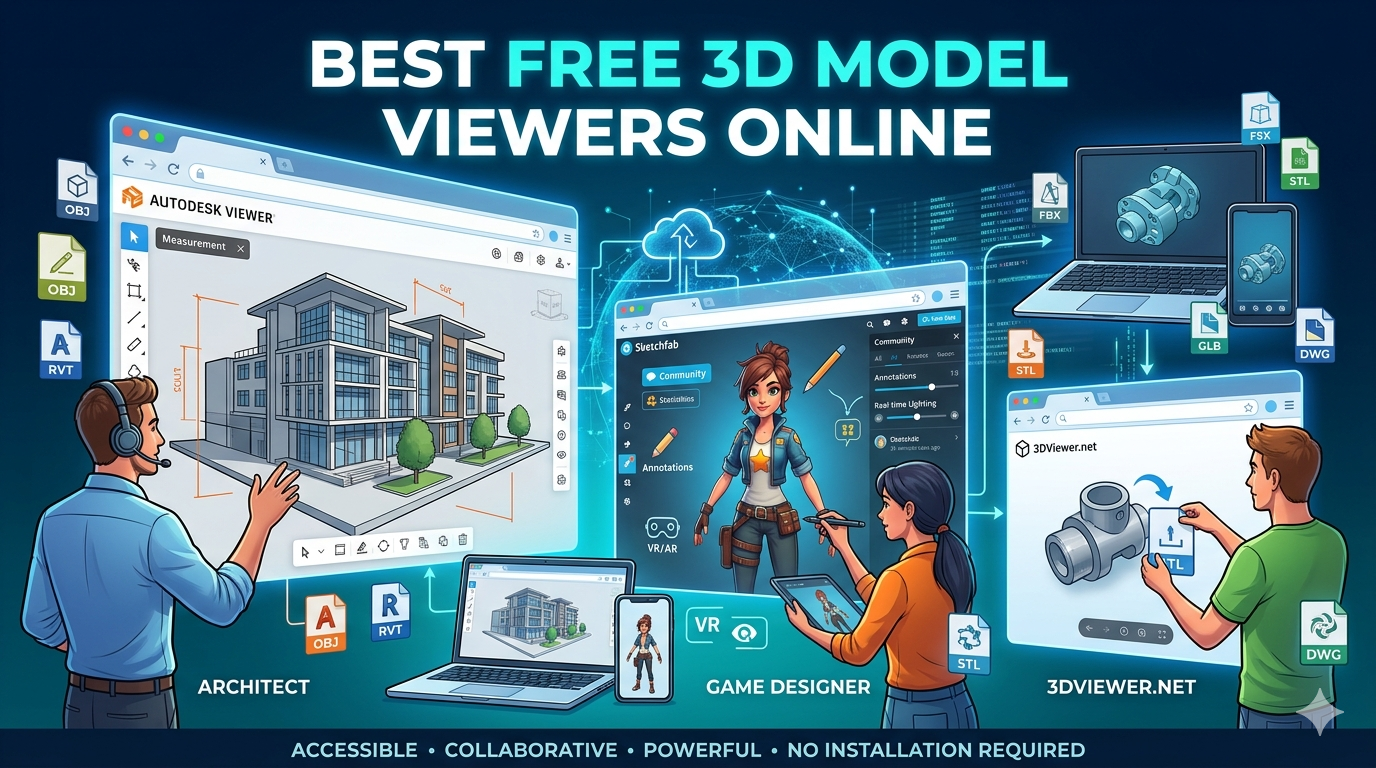
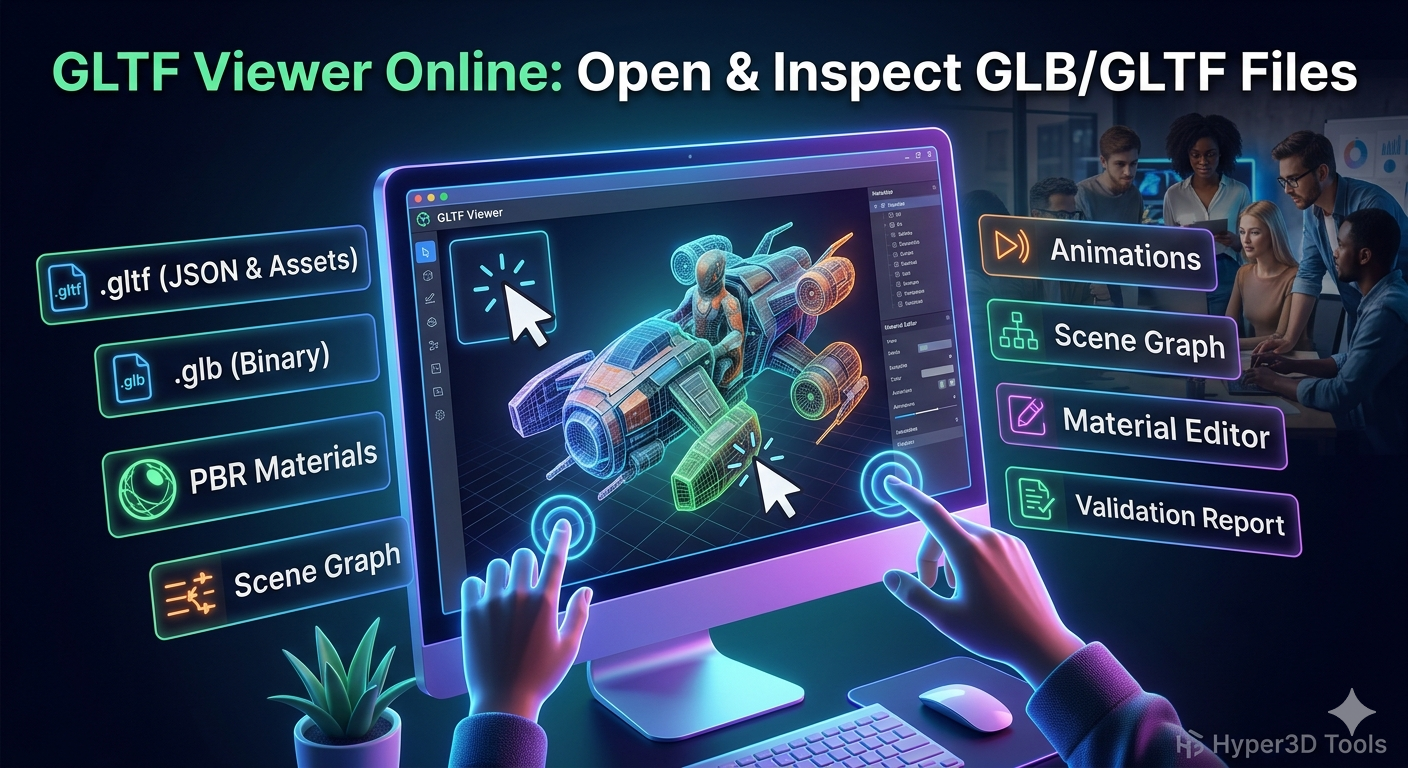
オンラインGLBビューアーは、ソフトウェアをインストールせずにGLBファイルをすばやく表示したい場合に最適な選択肢です。これらのビューアーはWebブラウザ上で動作し、GLBファイルを直接アップロードして表示できます。一部のオンラインビューアーでは、3Dモデルのプロパティや階層構造を確認できるなど、追加機能も提供されています。
以下は、特に人気の高いオンラインGLBビューアーです。
| Viewer | Pros | Cons |
|---|---|---|
| Hyper3D GLB Viewer | 使いやすい、高速読み込み、他の形式にも対応 | デスクトップソフトウェアと比べると機能が限定的 |
| glTF Viewer | シンプルなドラッグ&ドロップ操作 | 基本機能のみ |
| Babylon.js Sandbox | さまざまなファイル形式に対応、高度な機能 | 初心者には少し難しい場合がある |
| 3D Viewer Online | 幅広い形式に対応 | 大きなファイルでは読み込みが遅い |
GLBファイルを開くためのデスクトップソフトウェア
GLBファイルの編集や変換など、より高度な機能が必要な場合は、デスクトップソフトウェアを使用する必要があります。GLB形式に対応した3Dモデリングおよびビューイングアプリケーションは数多くあります。
以下は、GLBファイルを開くための代表的なデスクトップアプリケーションです。
| Software | Pros | Cons |
|---|---|---|
| Blender | 無料かつオープンソース、強力な編集機能 | 初心者には学習コストが高い |
| Autodesk FBX Review | 無料、さまざまな3D形式に対応 | 編集機能は限定的 |
| Windows 3D Viewer | Windows 10にプリインストール、使いやすい | 基本機能のみ |
| Adobe Substance 3D Stager | 高度なステージングおよびレンダリング機能 | サブスクリプションが必要 |
GLBファイルを開くためのステップバイステップガイド
オンラインビューアーでもデスクトップソフトウェアでも、GLBファイルを開く手順は比較的簡単です。以下の方法で行えます。
オンラインGLBビューアーを使う場合
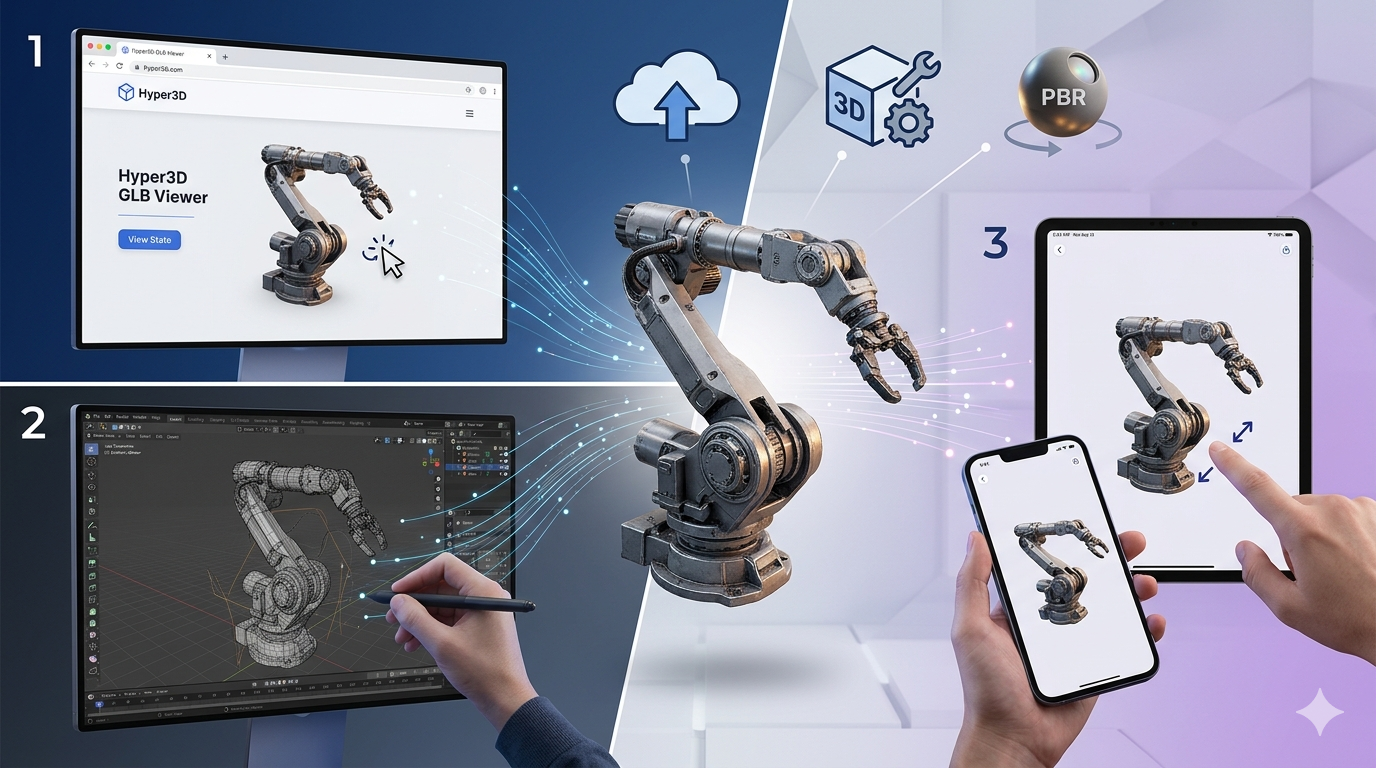
この例では、シンプルで効果的なツールである Hyper3D GLB file viewer を使用します。
1. ビューアーにアクセスする: Webブラウザを開き、Hyper3D GLB viewer のWebサイトにアクセスします。
2. ファイルをアップロードする: `.glb` ファイルをビューアーに直接ドラッグ&ドロップするか、アップロードボタンをクリックしてコンピュータからファイルを選択します。
3. モデルを表示する: モデルがビューアーに読み込まれます。マウスを使って回転、パン、ズームを行い、あらゆる角度からモデルを確認できます。
デスクトップソフトウェアを使う場合
デスクトップアプリケーションを好む方には、Blender が強力で無料、かつオープンソースの選択肢です。
1. Blenderを開く: Blender アプリケーションを起動します。
2. GLBファイルをインポートする: `File > Import > glTF 2.0 (.glb/.gltf)` に進みます。
3. ファイルを探す: コンピュータ上のGLBファイルの場所に移動し、それを選択します。
4. インポートを確定する: 「Import glTF 2.0」ボタンをクリックします。これで3Dモデルが Blender のビューポートに表示されます。
私の実体験
3Dアーティストとして、私は日常的にGLBファイルを扱っています。簡単な確認やクライアントとのプレビュー共有には、オンラインビューアーが非常に効率的だと感じています。最近では、送信前にモデルを確認するために Hyper3D GLB file viewer を使いました。ドラッグ&ドロップ機能は本当に時間の節約になり、モデルもほぼ瞬時に読み込まれました。すべてのテクスチャとマテリアルが正しく表示されているかを素早く検証するのに最適でした。
より詳細な作業には、私はいつも Blender を使います。つい先週も、メッシュとUVマップを調整するためにGLBファイルをインポートする必要がありました。インポート処理はスムーズで、Blender の豊富なツールセットのおかげで問題なく必要な変更を加えられました。その後、Webアプリケーションで使用するために再びGLB形式で書き出しました。3Dモデリングに本気で取り組むなら、Blender を学ぶことは必須です。
また、OBJからGLBへモデルを一括変換する必要もありました。1つずつ処理する代わりに、3D format converter を使ったところ、作業が大幅に効率化されました。バッチ変換を完璧に処理してくれたので、大量の時間を節約できました。
GLBファイルを扱うための高度なヒント
GLBファイルの開き方と表示方法の基本をマスターしたら、さらに高度なテクニックも試せるようになります。ここでは、GLBファイルを最大限に活用するためのヒントをいくつか紹介します。
- モデルを最適化する: GLBファイルを作成または書き出す際には、パフォーマンスのためにモデルを最適化することが重要です。これには、ポリゴン数の削減、圧縮テクスチャの使用、マテリアル数の最小化が含まれます。これは特に、読み込み時間が重要なWebベースのアプリケーションで重要です。最適化には OmniCraft のようなツールを活用できます。
- PBRマテリアルを使う: glTF 2.0 specification には Physically Based Rendering (PBR) マテリアルのサポートが含まれています。PBRマテリアルを使うと、光が異なる素材とどのように相互作用するかをシミュレートすることで、よりリアルな3Dモデルを作成できます。GLBファイルを作成する際は、可能な限り高いビジュアル品質を実現するために、PBRマテリアルを使用するようにしましょう。
- Draco Compressionを使う: Draco は、3Dジオメトリメッシュやポイントクラウドを圧縮・展開するためのライブラリです。これを使うことで、GLBファイルのサイズを大幅に削減できます。多くの3DモデリングアプリケーションやWebビューアーが Draco compression をサポートしているため、読み込み時間を改善するためにも積極的に活用しましょう。
- 新しいモデルを生成する: 新しい3Dモデルが必要な場合は、Rodin のような生成AIツールを使って、テキストプロンプトから作成できます。これは、プロジェクト用のアセットをすばやく作成する優れた方法です。
FAQ
MacでGLBファイルを開くにはどうすればよいですか?
MacでGLBファイルを開く方法はいくつかあります。ブラウザ上で直接使える Hyper3D GLB viewer のようなオンラインビューアーを利用できます。デスクトップソフトウェアでは、macOSで動作する Blender が優れた無料の選択肢です。さらに、新しいmacOSバージョンでは、基本的な3D表示機能を備えた標準の Preview アプリを使うこともできます。
PhotoshopでGLBファイルを開けますか?
はい、Adobe Photoshop でGLBファイルを開くことができます。Photoshop には3D機能があり、GLB形式を含む3Dモデルのインポート、編集、ペイントが可能です。GLBファイルを開くには、`File > Open` に進み、`.glb` ファイルを選択します。
GLBとGLTFの違いは何ですか?
GLBとGLTFはどちらも同じ glTF 2.0 specification の一部ですが、データの保存方法が異なります。GLTFファイルは3Dシーンを記述するJSONファイルで、ジオメトリ、テクスチャ、その他のアセットについては外部ファイルを参照します。一方、GLBファイルは、3Dモデルのすべてのデータを1つのファイルにまとめたバイナリファイルです。そのため、GLBファイルの方が持ち運びや共有がしやすくなっています。
他の3D形式をGLBに変換するにはどうすればよいですか?
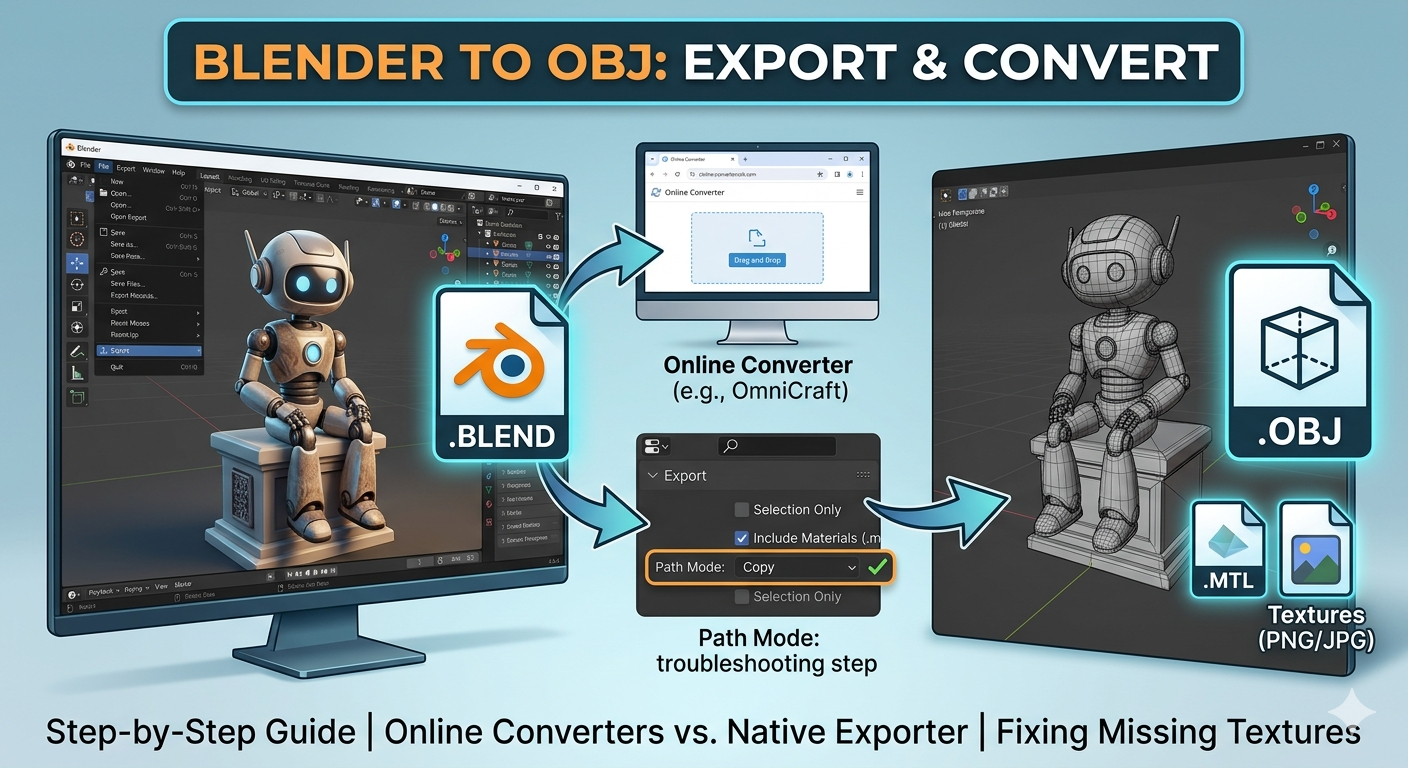
OBJやFBXなど、他の3D形式をGLBに変換するためのツールは数多くあります。シンプルで効率的な方法としては、オンラインの 3D format converter を利用できます。Blender のようなデスクトップソフトウェアも、しっかりした変換機能を備えています。Blender では、まず元の形式でモデルをインポートし、その後GLBファイルとして書き出します。
モバイルデバイスでGLBファイルを表示できますか?
はい、モバイルデバイスでGLBファイルを表示することは可能です。Android と iOS の両方で、GLB表示に対応したアプリがいくつか提供されています。また、一部のオンラインビューアーはモバイル対応しており、アプリをインストールしなくてもモバイルブラウザから直接GLBファイルを表示できます。
このワークフローにはどのファイル形式が最適ですか?
最も一般的な形式は STL、OBJ、FBX、GLB、USDZ です。選択は対象プラットフォームによって異なります。たとえば、3Dプリントには STL、Webには GLB、ゲームエンジンには FBX、Apple AR には USDZ が適しています。
これには高性能なコンピュータが必要ですか?
ほとんどのAIベースのツールはクラウド上で動作するため、必要なのはブラウザとインターネット接続だけです。Blender のような従来型ソフトウェアでは、少なくとも4GBのVRAMを備えた専用GPUがあると有利です。
無料で使える選択肢はありますか?
はい。いくつかのツールには無料枠があります。Hyper3D は新規ユーザーに無料クレジットを提供しており、Tencent の Hunyuan3D は1日20回まで無料生成が可能です。また、Blender は完全に無料でオープンソースです。