




RodinでBANG、Parts、Partial Editを使う
Rodinでは、アセット全体は使えるものの、パーツ構造や一部の領域を修正したい場合に、生成後の編集ができます。すぐに新しく生成し直すのではなく、生成済みタスクまたは3D Editingからこれらの機能を使いましょう。
BANGまたはPartsでパーツ構造を編集する
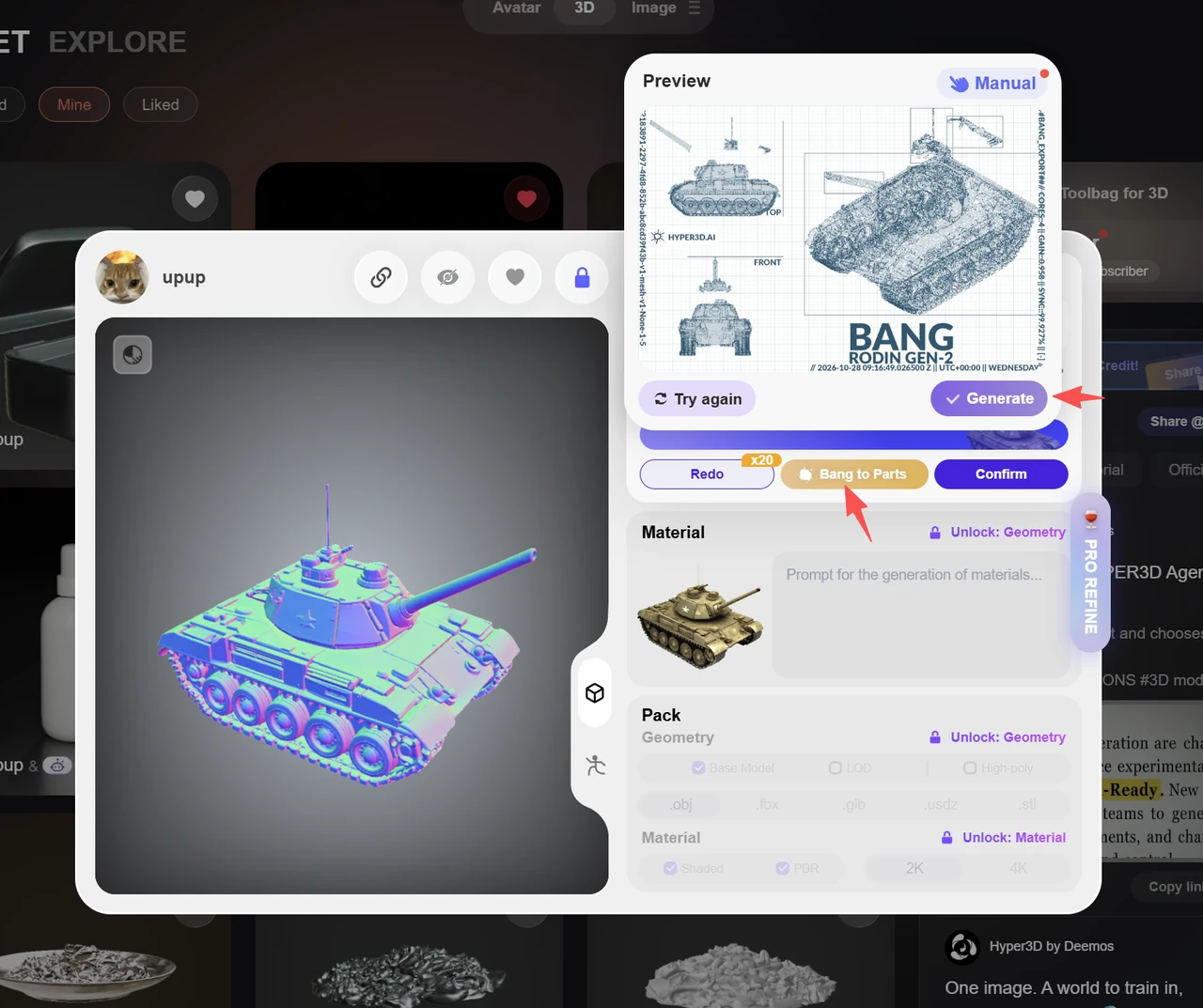
車体と車輪、組み立て製品、着脱可能な装備など、オブジェクトを意味のあるパーツに分割したい場合は、パーツ分割のワークフローを選びます。現在のワークスペースでは、生成結果に対してManual BANGからPartsへの移行が案内されており、アップロードしたOBJ、FBX、GLBファイルには3D Editing内のPartsを使用できます。
Partial Editで部分的に変更する
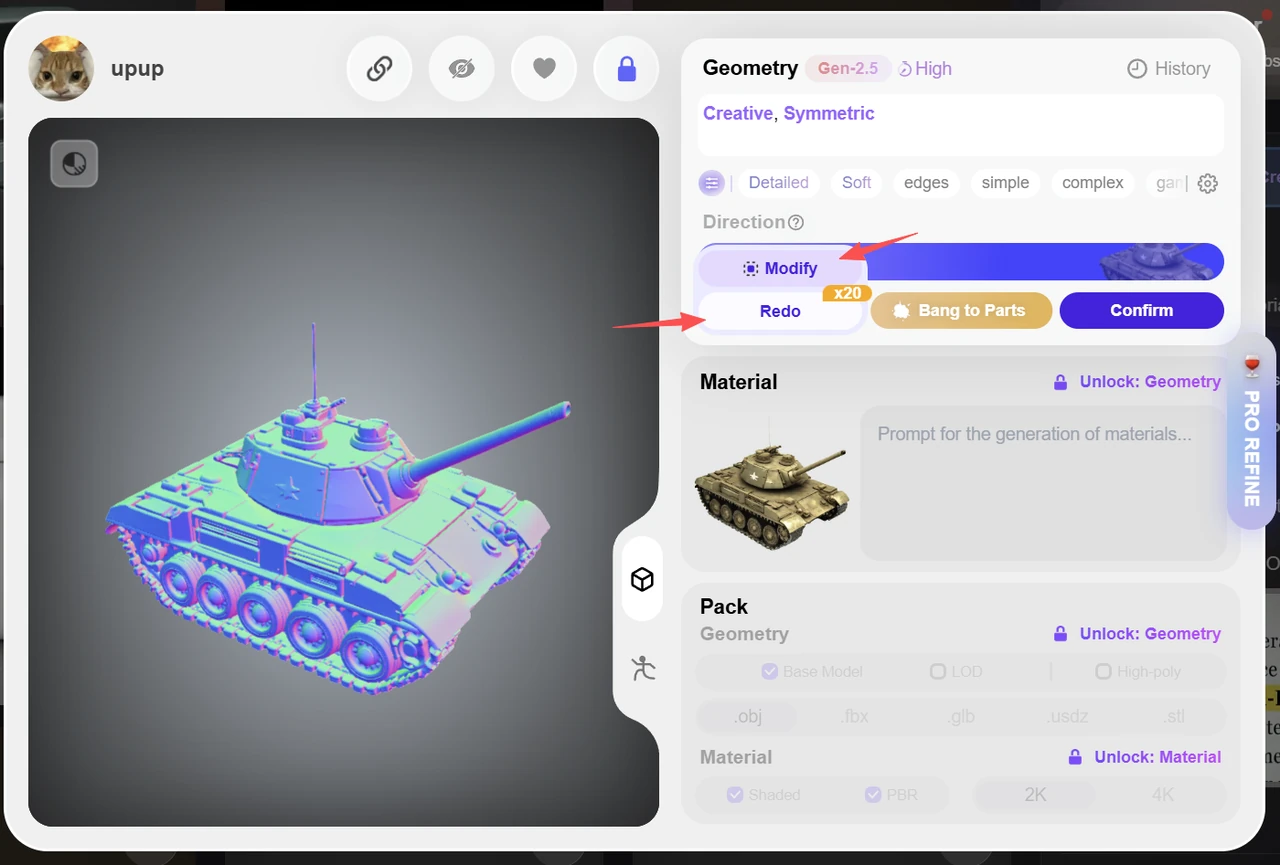
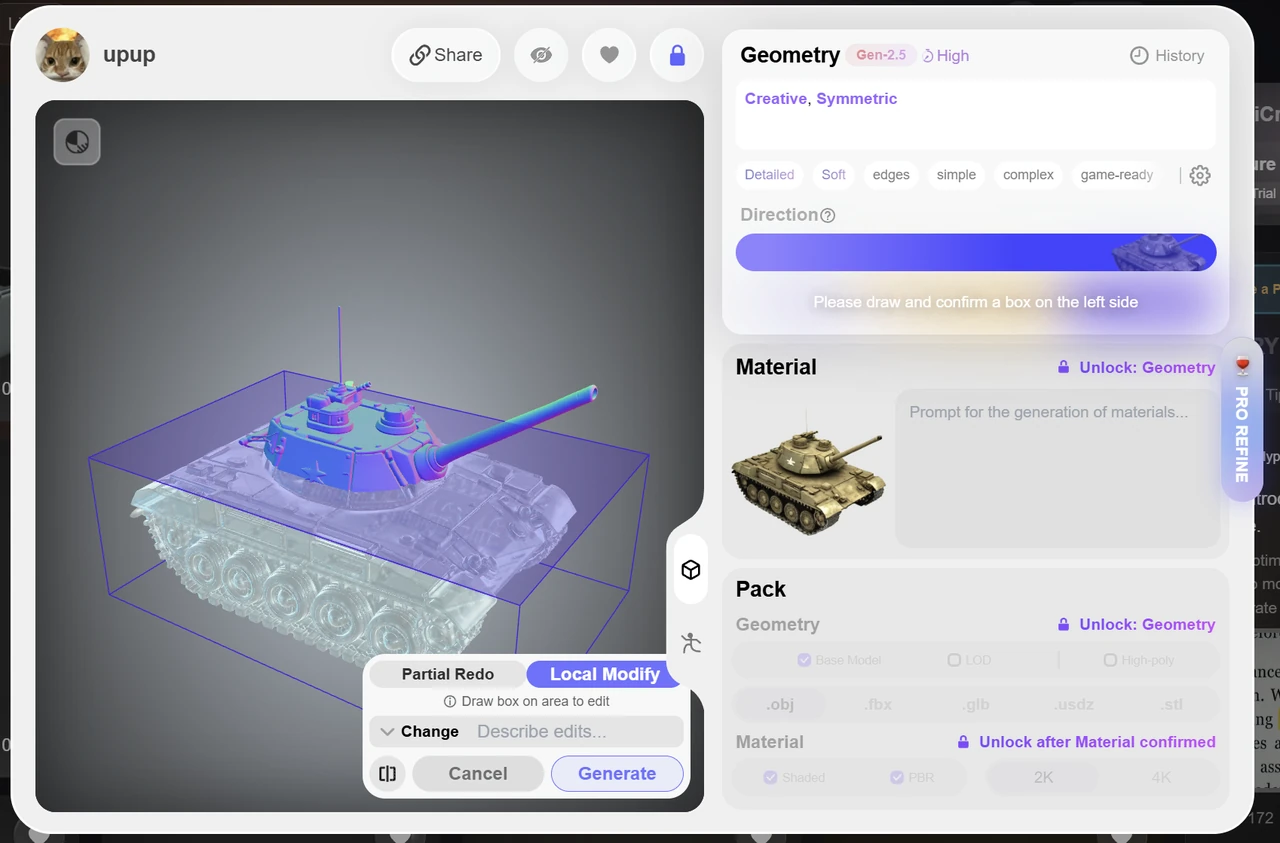
シルエットとプロポーションがすでに満足できる結果から始めます。修正が必要な領域だけを選択し、置き換えたいもの、形状の変更、ディテールを明確に記述します。編集範囲を小さく明確にすることで、アセットの他の部分への意図しない変更を減らせます。
Partial Editのヒント
- 編集したい領域を選択し、変更、追加、削除のどれを行いたいかを明確に指定します。
- 意図する変更をできるだけ具体的に記述します。
- テキストプロンプトから生成されたプレビューに満足できない場合は、モデルの編集を確定する前に、納得できるプレビューになるまで繰り返し試してください。
編集結果を確認する
パーツの境界、ピボット、隙間、交差、法線、UV、テクスチャの連続性を確認します。利用できる機能は、選択したRodinモデル、アカウント、タスクの段階によって異なる場合があるため、現在の結果ページに表示される操作に従ってください。