








Convertir
Déplacez vos modèles 3D entre les formats pris en charge par le navigateur.
Convertissez OBJ en DAE en ligne gratuitement. Traitez localement avec Hyper3D, prévisualisez le modèle 3D et exportez vers Blender, Unity ou Unreal.
Fichier source
L’aperçu apparaîtra ici.
Résultat converti
L’aperçu du modèle converti apparaîtra ici.
Convertir
Historique local
Les fichiers convertis apparaîtront ici.
Fichiers sélectionnés


Générez des modèles 3D à partir de texte ou d’images et exportez-les pour jeux, produits et impression 3D.
Déplacez vos modèles 3D entre les formats pris en charge par le navigateur.
Inspectez directement en ligne les fichiers source et convertis.
Créez de nouveaux assets 3D à partir de texte ou d’images importées.
Choisissez les formats, importez le fichier, convertissez localement si pris en charge et prévisualisez avant téléchargement.
Sélectionnez votre format 3D ou image, puis le format cible pour aperçu, moteurs de jeu, AR, revue CAD ou impression 3D.
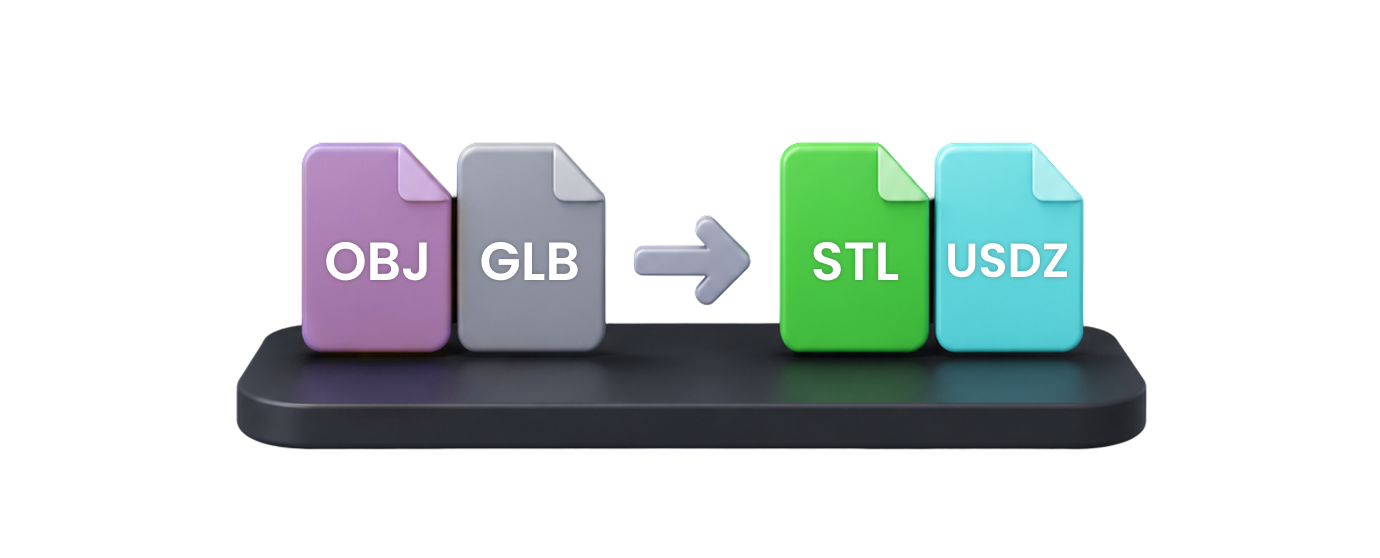
Glissez un modèle ou une image pris en charge dans le convertisseur. Pour les formats avec fichiers compagnons, ajoutez matériaux, textures ou données binaires.
Lancez la conversion dans le navigateur, inspectez le résultat dans l’aperçu, puis téléchargez le fichier converti.
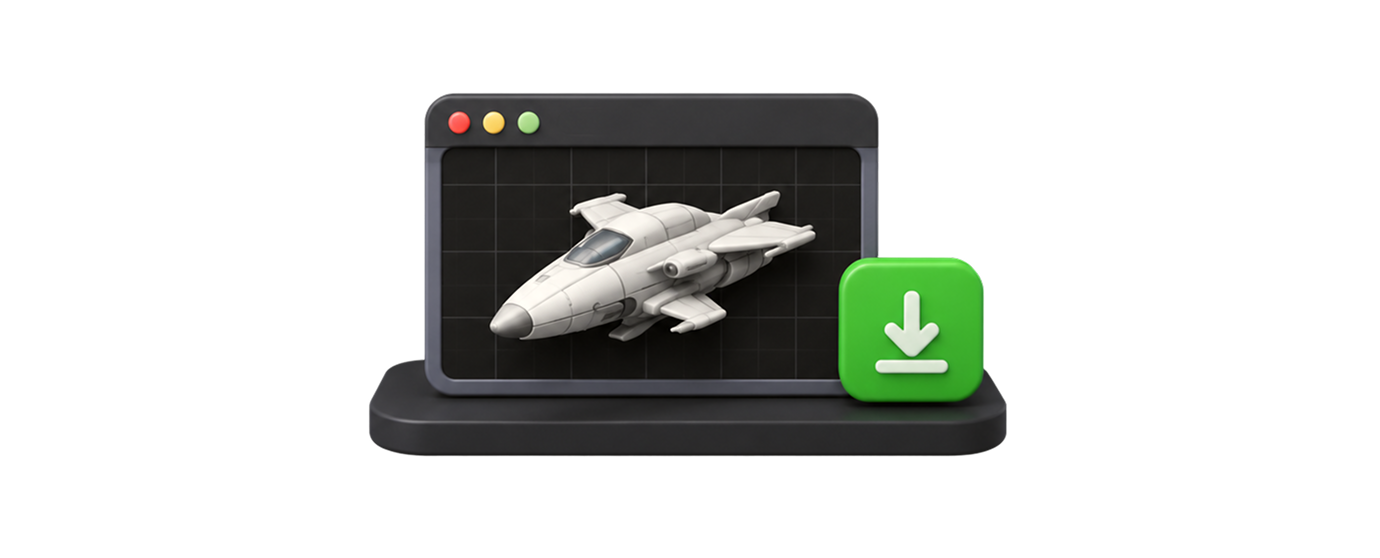
Un bon convertisseur doit être rapide, privé, prévisualisable et relié au workflow d’assets suivant.

Rapide et privé
Les conversions prises en charge s’exécutent dans le navigateur et l’historique récent reste sur cet appareil.

Prévisualisez d'abord
Inspectez le modèle source et converti pour repérer tôt les problèmes d’échelle, visibilité et matériaux.

Sans friction
Utilisez les conversions prises en charge dans le navigateur sans créer de compte ni installer de logiciel.

Écosystème fluide
Passez à la génération Hyper3D, la visionneuse, l’API et l’export lorsque la conversion ne suffit pas.
Réponses pour créateurs, développeurs, équipes produit, utilisateurs d’impression et artistes 3D travaillant avec des fichiers dans le navigateur.