






Konvertieren
3D-Modelle nahtlos zwischen browserunterstützten Formaten übertragen.
3MF online gratis in DAE konvertieren. Dateien mit Hyper3D lokal verarbeiten, 3D-Modell prüfen und Ergebnisse für Blender, Unity oder Unreal laden.
Quelldatei
Die Vorschau erscheint hier.
Konvertiertes Ergebnis
Die Vorschau des konvertierten Modells erscheint hier.
Konvertieren
Lokaler Verlauf
Konvertierte Dateien erscheinen hier.
Ausgewählte Dateien


Erstellen Sie 3D-Modelle aus Text oder Bildern und exportieren Sie sie für Games, Produkte und 3D-Druck.
3D-Modelle nahtlos zwischen browserunterstützten Formaten übertragen.
Quell- und konvertierte Dateien direkt online prüfen.
Neue 3D-Assets aus Textbeschreibungen oder hochgeladenen Bildern erstellen.
Wählen Sie Formate, laden Sie die Datei hoch, konvertieren Sie lokal, wenn unterstützt, und prüfen Sie das Ergebnis vor dem Download.
Wählen Sie Ihr 3D- oder Bildformat und anschließend das Zielformat für Vorschau, Game Engines, AR, CAD-Review oder 3D-Druck.
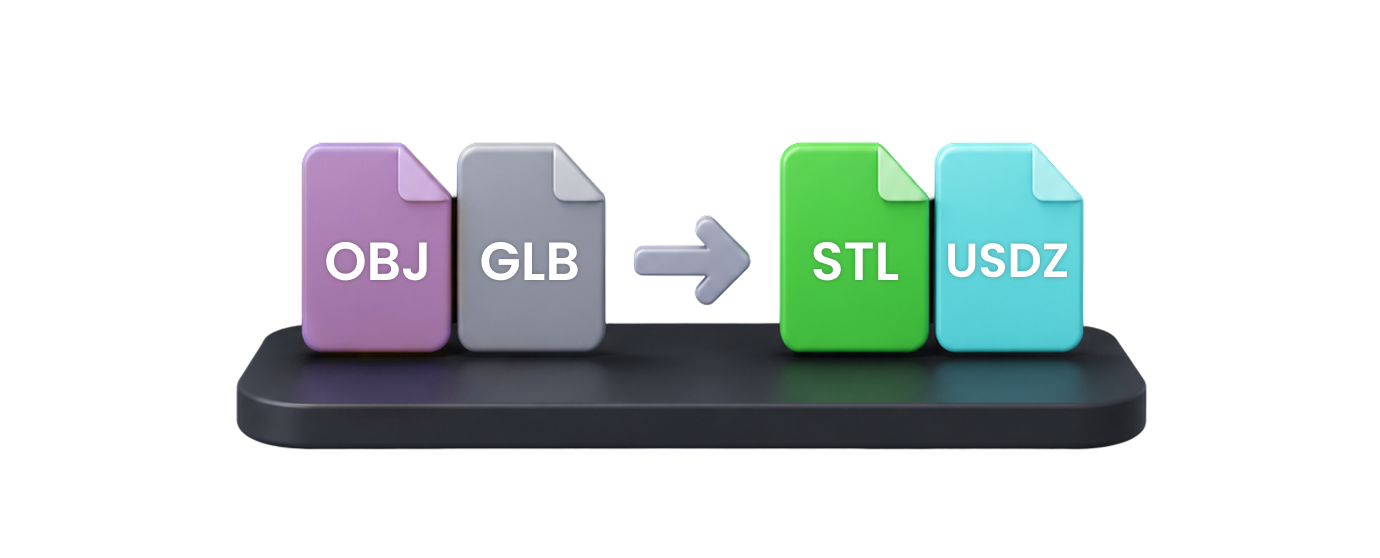
Ziehen Sie eine unterstützte Modell- oder Bilddatei in den Konverter. Bei Formaten mit Begleitdateien laden Sie Materialien, Texturen oder Binärdaten mit hoch.
Führen Sie die Browser-Konvertierung aus, prüfen Sie das Ergebnis im Vorschaufenster und laden Sie die konvertierte Datei herunter.
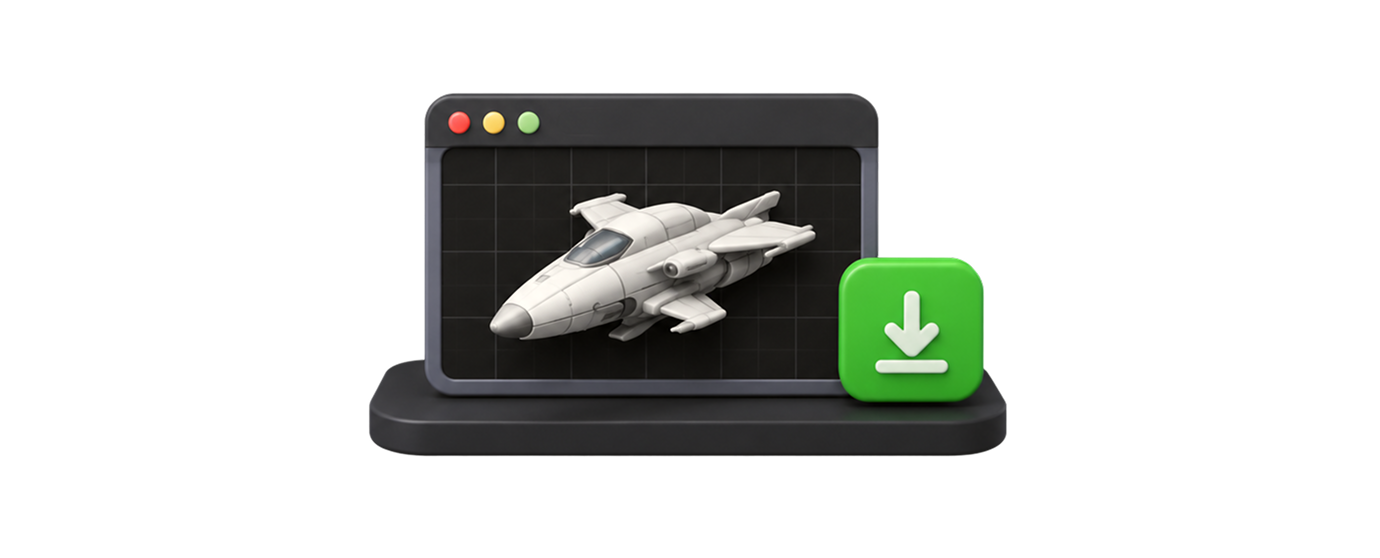
Ein guter Konverter sollte schnell, privat, überprüfbar und mit dem nächsten Asset-Workflow verbunden sein.
Schnell und privat
Unterstützte Konvertierungen laufen im Browser und der aktuelle Verlauf bleibt auf diesem Gerät.
Vorschau zuerst
Prüfen Sie Quelle und konvertiertes Modell, um Skalierungs-, Sichtbarkeits- und Materialprobleme früh zu erkennen.
Reibungslos
Nutzen Sie unterstützte Browser-Konvertierungen ohne Konto und ohne Desktop-Software.

Nahtloses Ökosystem
Wechseln Sie zu Hyper3D-Generierung, Viewer, API und Export, wenn Sie mehr als Konvertierung benötigen.
Antworten für Creator, Entwickler, Produktteams, Druckanwender und 3D-Artists, die im Browser mit Modelldateien arbeiten.